开始使用 / 快速开始
快速开始
蓝柚启动器是一款 Windows 桌面启动器,用于下载游戏版本、安装 Mod、登录账户并启动 Minecraft。首次使用按下面的顺序完成配置即可。
系统要求
| 项目 | 要求 |
|---|
| 操作系统 | Windows 10 1809 及以上,64 位 |
| 内存 | 建议 4 GB 以上 |
| 网络 | 首次启动需要联网下载游戏与组件 |
| 当前版本 | 0.5.1-beta |
第一次启动
- 登录账户:在账户页添加微软正版账户、离线账户或外置登录账户。
- 安装版本:在版本页选择游戏版本与加载器,等待下载完成。
- 选择 Java:启动器会检测本机 Java 并按游戏版本匹配;缺失时可自动下载。
- 启动游戏:回到首页选择账户与版本,点击启动。
首次启动会检查版本文件完整性,缺失的资源会自动补全,因此第一次启动可能比后续稍慢。
界面结构
- 首页:快捷启动、当前账户与最近使用的版本。
- 版本:浏览、安装与删除游戏版本,管理加载器。
- Mod:搜索并安装 Modrinth 与 CurseForge 资源。
- 联机:创建或加入虚拟局域网房间,内置图文教程。
- 账户:添加与切换登录账户。
- 设置:主题、Java、下载与更新等选项。
开始使用 / 安装与更新
安装与更新
启动器提供安装版与便携版两种形式,功能一致,按使用习惯选择一种即可。
安装版
- 从 Gitee Releases 或 GitHub Releases 下载
LanyouLauncher_0.5.1_x64-setup.exe。
- 双击运行安装程序,按提示完成安装。
- 安装完成后会自动创建开始菜单与桌面快捷方式。
便携版
- 下载
LanyouLauncher_0.5.1-portable.exe。
- 放到一个固定的文件夹中,双击即可运行,无需安装。
- 请在更新前保持程序位置不变,否则自动更新无法替换文件。
自动更新
0.5.1 起支持自动更新。启动器启动数秒后会请求 Gitee 主仓库的最新版本,失败时回退 GitHub 镜像。
- 发现新版本时弹出更新提示,展示版本号、发布时间与完整更新日志。
- 点击「立即更新」后自动下载便携版,显示下载进度。
- 下载完成后自动替换当前程序并重启启动器,安装版与便携版均适用。
- 更新失败时会显示原因,并提供手动下载入口。
自动检查可在设置中关闭;设置页也提供手动检查更新。0.5.0 及更早版本没有自动更新功能,需要手动安装一次 0.5.1。
手动更新
下载新版安装包覆盖安装,或直接用新的便携版替换旧文件即可。账户与游戏数据会保留。
使用指南 / 启动游戏
启动游戏
启动游戏前需要准备好账户、游戏版本与 Java 环境。启动器会在启动前检查这些条件并给出提示。
启动前检查
- 账户:已添加并选中一个可用账户。
- 版本:已安装目标游戏版本,选择了正确的加载器。
- Java:版本对应的 Java 大版本可用。
- 文件:启动前会扫描版本文件,缺失或损坏的资源自动补全。
启动流程
- 在首页选择账户与游戏版本。
- 按需设置窗口大小、内存与额外 JVM 参数。
- 点击启动。启动器会显示日志窗口,启动完成后自动收起。
- 游戏异常退出时,日志会保留在启动器内,便于复制反馈。
Java 版本
| 游戏版本 | 建议 Java |
|---|
| 1.20.5 及以上 | Java 21 |
| 1.18 至 1.20.4 | Java 17 |
| 1.16.5 至 1.17.1 | Java 16 / 17 |
| 1.12.2 及更早 | Java 8 |
启动器会自动匹配并检测 Java。若本机缺少对应版本,可在设置或启动提示中直接下载安装。
日志与诊断
启动日志会实时输出在启动器内。启动成功后日志自动收起,不遮挡主界面;需要排查问题时再展开即可。
使用指南 / 版本管理
版本管理
版本页用于浏览、安装与删除游戏版本,并为每个版本选择加载器。
浏览与安装
- 打开版本页,列表会加载 Mojang 官方版本,区分正式版、快照与旧版。
- 选择目标版本,点击安装。
- 选择加载器:原版、Fabric、Quilt、Forge 或 NeoForge。
- 等待下载与安装完成,版本会出现在已安装列表。
已安装版本
- 显示已安装的游戏版本与对应加载器。
- 可设为默认版本,首页快捷启动会使用该版本。
- 可删除不再使用的版本,释放磁盘空间。
下载说明
启动器使用多源下载并实时显示进度。下载中断后重新安装会复用已完成的文件,避免重复下载。
使用指南 / Mod 管理
Mod 管理
Mod 页集成 Modrinth 与 CurseForge,可按游戏版本与加载器筛选并安装资源。
安装 Mod
- 打开 Mod 页,先选择目标游戏版本与加载器。
- 输入名称搜索,或按分类浏览。
- 打开资源详情,确认支持的版本与依赖。
- 点击安装,启动器会下载并放入对应版本目录。
启用与删除
- 已安装的 Mod 可单独启用或禁用,便于排查冲突。
- 删除 Mod 只影响当前版本的资源,不影响其他版本。
- 安装前请确认 Mod 与游戏版本、加载器匹配,否则游戏可能无法启动。
出现启动崩溃时,先禁用最近安装的 Mod,再逐一启用定位问题。
使用指南 / 账户登录
账户登录
启动器支持微软正版登录、离线模式与外置登录,可同时保存多个账户并快速切换。
微软正版登录
- 在账户页选择微软登录。
- 按提示打开浏览器完成授权。
- 授权完成后返回启动器,账户会自动添加。
登录凭据会自动刷新,正常情况下不需要重复登录。
离线模式
输入用户名即可创建离线账户,适用于本地游戏与局域网联机。离线账户不能进入正版服务器。
外置登录
支持 authlib-injector 外置登录。填写认证服务器地址后,按提示完成登录。
多账户切换
账户页可保存多个账户,点击即可切换为当前账户。启动游戏时使用当前选中的账户。
使用指南 / 联机教程
联机教程
联机基于 EasyTier 虚拟局域网,不需要公网 IP 与端口映射。房主创建房间并分享邀请码,客人粘贴邀请码加入。双方需要使用相同的 Minecraft 版本。
准备工作
- 首次使用联机时,启动器会下载 EasyTier 核心组件。
- 房主与客人登录启动器,并安装相同的游戏版本。
- 客人无需填写 IP,邀请码中已包含房间、密钥、地址与端口。
房主流程
- 选择房主身份:确认房间名称、中转服务器与连接密钥,点击启动游戏。
- 检查房间设置:可修改房间名称,局域网端口先留空。
- 进入或创建世界:启动游戏后进入已有世界或新建世界。
- 对局域网开放:在世界中按 Esc,点击「对局域网开放」。
- 创建局域网世界:端口保持默认 12345,点击创建。
- 确认端口一致:聊天栏显示的端口必须与启动器中的局域网端口相同。
- 创建房间并分享:启动器状态显示已连接后,复制邀请码发给好友。
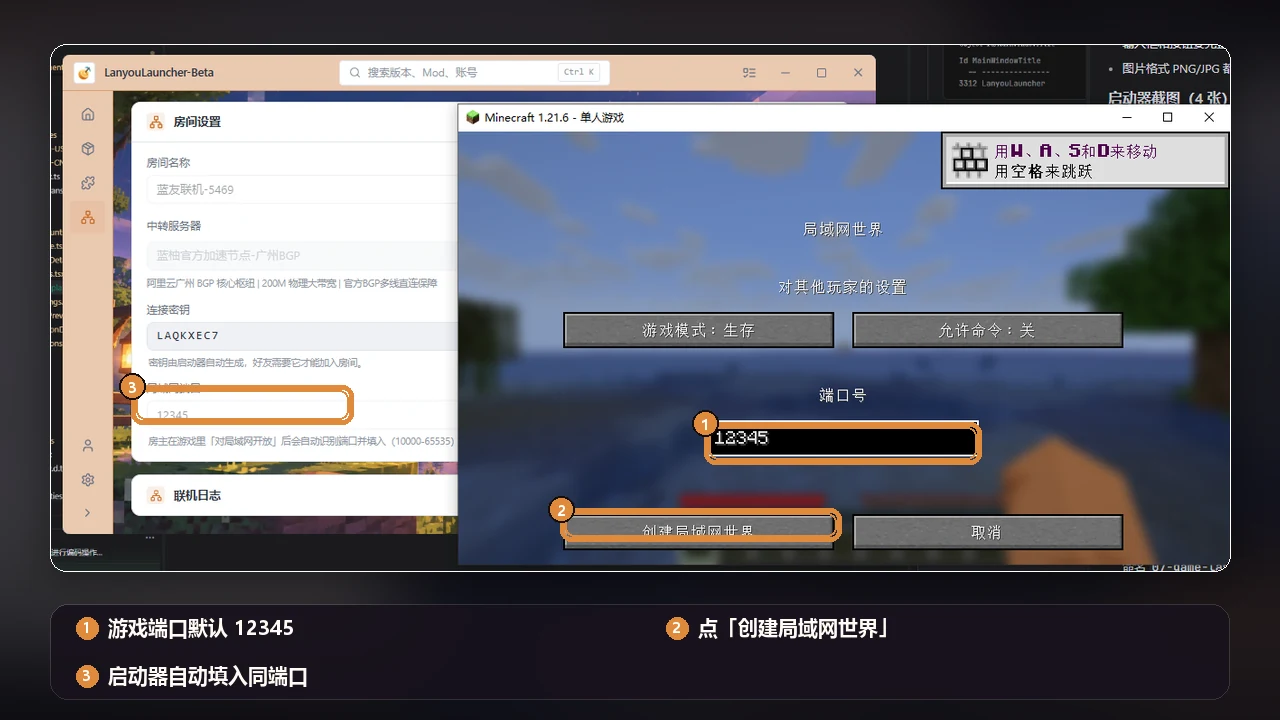
端口不一致是联机失败最常见的原因。
客人流程
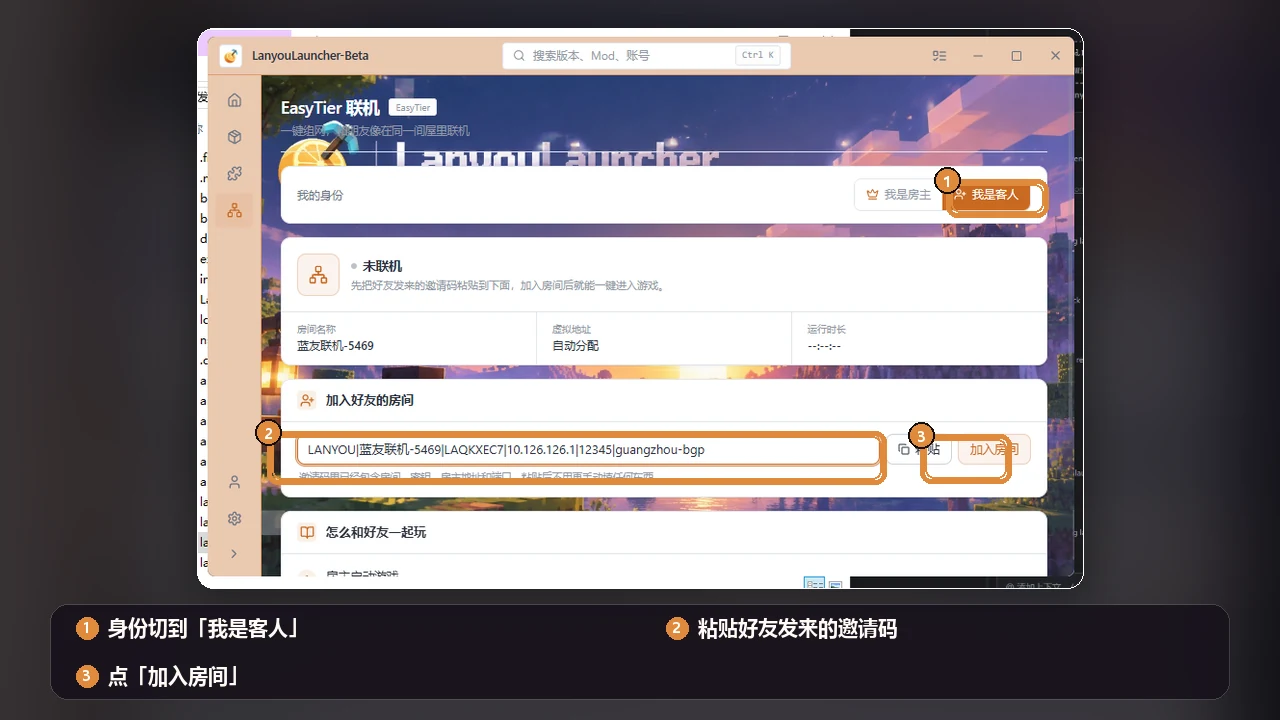
- 选择客人身份:在联机页选择「我是客人」。
- 粘贴邀请码:把房主发来的邀请码粘贴到输入框,点击加入房间。
- 等待连接:状态显示已连接后,点击「一键进入游戏」。
- 进入世界:启动器会自动带上房主地址与端口启动。
- 游戏内加入:打开多人游戏刷新列表,双击房主房间;未显示时使用直连填写地址与端口。
常见问题
好友无法连接
- 确认对方的游戏端口与启动器端口完全一致。
- 确认双方使用相同的游戏版本与加载器。
- 确认房间状态为已连接,再进入游戏。
延迟较高
- 联机页可测试本机到中转服务器的延迟。
- 延迟长期偏高时,可更换网络环境后重新连接。
启动器提示缺少联机核心
按提示下载核心组件即可。组件保存在启动器目录,后续会复用。
其他 / 常见问题
常见问题
启动后立即退出
展开启动日志查看报错。常见原因是 Java 版本与游戏版本不匹配、Mod 冲突或版本文件损坏。可先在设置中检查 Java,再重新安装版本以触发文件修复。
下载速度慢
启动器使用多源下载并显示实时进度。网络不稳定时,下载中断后重新安装会复用已完成文件,不会从头开始。
账户登录失败
微软登录依赖系统浏览器完成授权,请在浏览器中确认授权后返回启动器。外置登录请确认认证服务器地址可访问。
联机房间创建失败
确认已安装联机核心组件,并完整填写局域网端口(10000 至 65535)。端口需要与游戏内「对局域网开放」的端口一致。
更新失败
更新弹窗会显示失败原因,并提供手动下载。也可以直接前往 Gitee Releases 下载新版覆盖安装。
如何反馈问题
请附上系统版本、启动器版本、复现步骤与相关日志,通过 Gitee Issues 或 GitHub Issues 提交。
其他 / 团队与开源
团队与开源

1B2T服务器维护团队
负责蓝柚启动器的开发、版本发布、联机中转服务器维护与问题处理,项目以团队名义发布与维护。
仓库与发布
开源许可
本项目基于 GPL-3.0 许可证开源。你可以自由使用、研究、修改与分发,分发衍生作品时需保留同样的开源许可。
参与贡献
- 问题反馈:提交 Issue,附上复现步骤与环境信息。
- 功能建议:在 Issue 中说明使用场景与预期行为。
- 代码贡献:Gitee 为主仓库,提交 Pull Request 前请先说明改动范围。